

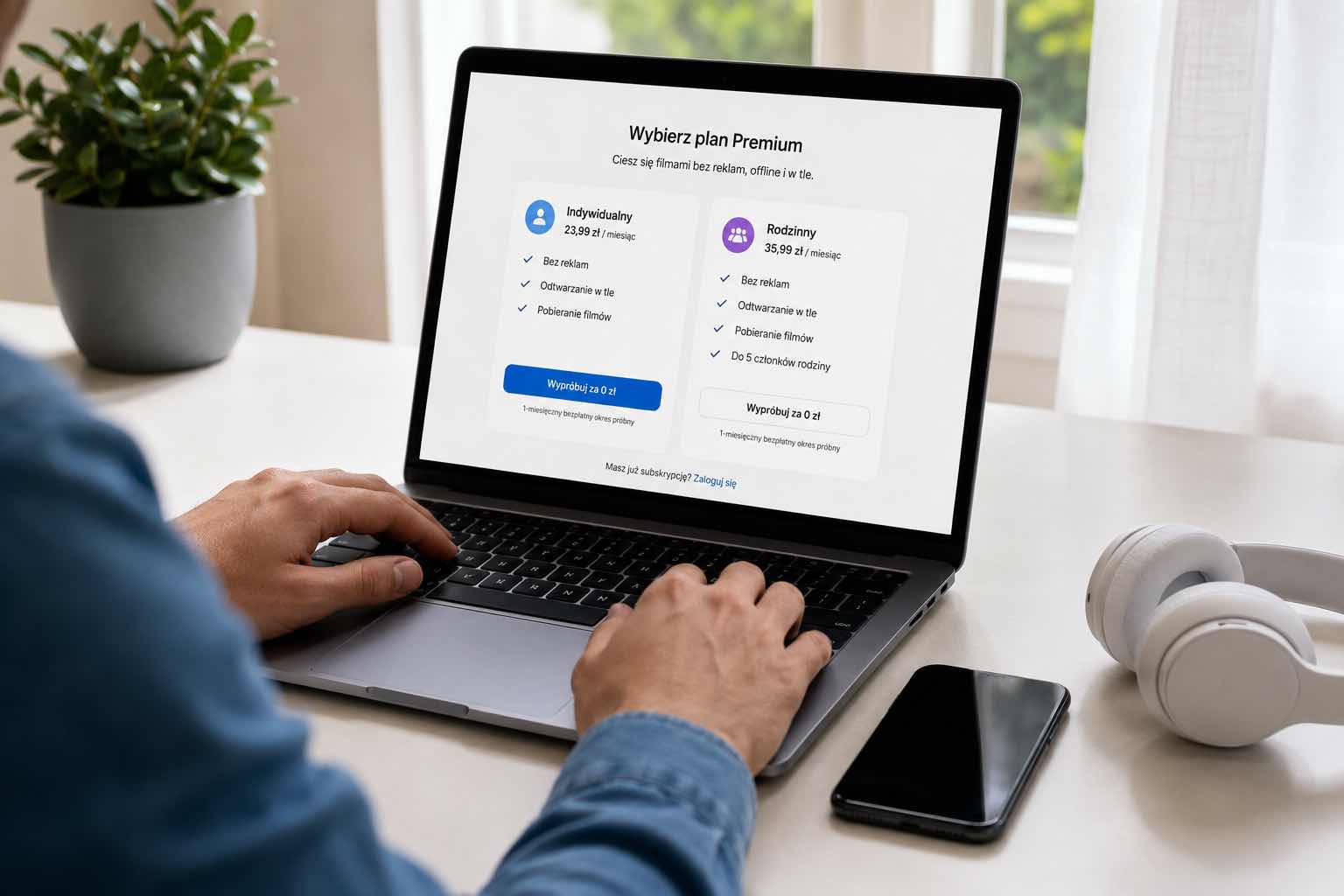
YouTube jest dla wielu osób podstawowym miejscem do oglądania filmów, słuchania muzyki, nauki oraz śledzenia ulubionych twórców. Reklamy, brak odtwarzania w tle i konieczność stałego dostępu do internetu mogą jednak utrudniać codzienne korzystanie z platformy. Na auraposter.pl regularnie publikowane są praktyczne poradniki dotyczące aplikacji, smartfonów i usług internetowych.
Rozwiązaniem tych problemów może być YouTube Premium, czyli płatna subskrypcja rozszerzająca możliwości standardowego konta. Aktywacja zajmuje zwykle kilka minut, ale przed potwierdzeniem płatności należy sprawdzić wybrany plan, konto Google i sposób rozliczania. Poniższa instrukcja pokazuje, jak włączyć YouTube Premium na różnych urządzeniach oraz jak uniknąć najczęstszych błędów.
Co daje YouTube Premium
Najważniejszą korzyścią jest możliwość oglądania większości materiałów jako YouTube bez reklam. Subskrypcja pozwala również odtwarzać filmy i muzykę w tle, gdy użytkownik przejdzie do innej aplikacji albo wyłączy ekran telefonu. Pełny pakiet obejmuje także YouTube Music Premium oraz pobieranie wybranych treści do oglądania bez internetu.
Odtwarzanie w tle jest szczególnie przydatne podczas słuchania podcastów, koncertów, wykładów i długich rozmów.Pobrane materiały mogą natomiast przydać się podczas podróży, lotu samolotem lub pobytu w miejscu ze słabym zasięgiem. Dostęp do funkcji Premium działa na urządzeniach, na których użytkownik zaloguje się na właściwe konto Google.
„Subskrypcje indywidualne są przeznaczone do użytku przez 1 osobę” — przypomina YouTube w swoim centrum pomocy.
Który plan YouTube Premium wybrać
Przed aktywacją należy porównać dostępne warianty. Oferta widoczna na ekranie może zależeć od kraju, urządzenia, historii konta oraz platformy obsługującej płatność. Najbezpieczniej sprawdzać aktualne warunki bezpośrednio na oficjalnej stronie YouTube Premium.
| Rodzaj subskrypcji | Dla kogo | Najważniejsze możliwości | Dodatkowe warunki |
|---|---|---|---|
| Indywidualna | Jedna osoba | Brak reklam, odtwarzanie w tle, pobieranie, YouTube Music Premium | Jedno prywatne konto Google |
| Rodzinna | Osoby mieszkające razem | Pełny pakiet Premium dla kilku oddzielnych kont | Wspólny adres zamieszkania |
| Studencka | Studenci zatwierdzonych uczelni | Funkcje pełnego Premium w niższej cenie | Weryfikacja statusu przez SheerID |
| Premium Lite | Osoby zainteresowane głównie filmami | Mniej reklam przy oglądaniu większości treści | Ograniczony zakres w porównaniu z pełnym Premium |
Premium Lite nie jest pełnym odpowiednikiem standardowej subskrypcji. Reklamy mogą pojawiać się między innymi przy materiałach muzycznych, Shorts oraz podczas wyszukiwania i przeglądania platformy. Dostępność wariantu może zmieniać się zależnie od rynku i konkretnego konta.
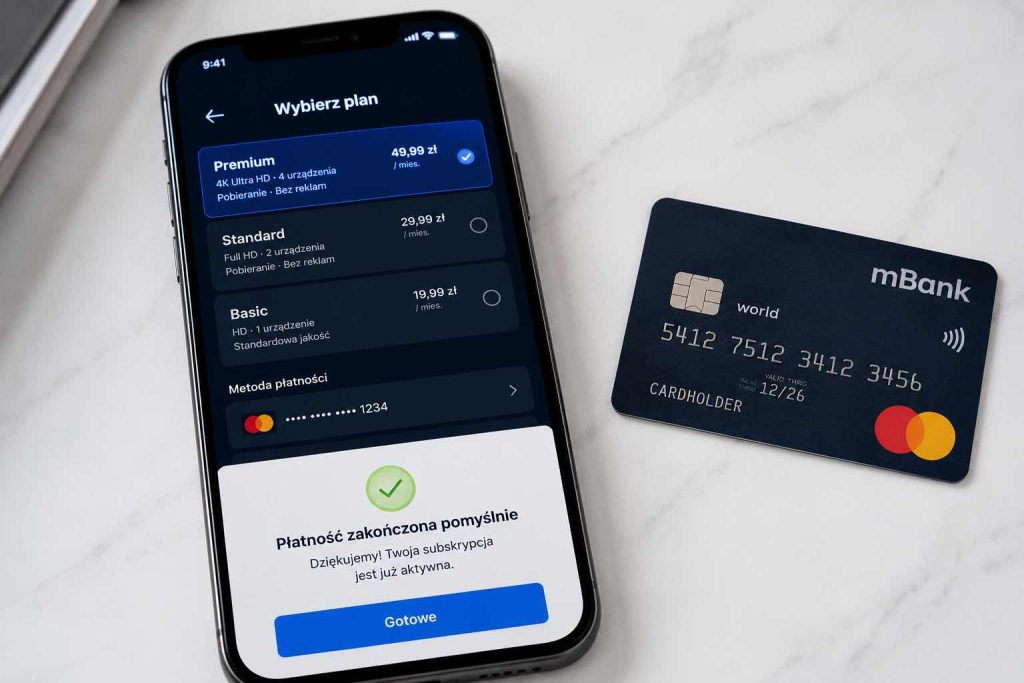
Jak włączyć YouTube Premium krok po kroku
Subskrypcję można aktywować w aplikacji mobilnej albo przez przeglądarkę internetową. W obu przypadkach trzeba użyć prywatnego konta Google, na którym użytkownik chce później korzystać z funkcji Premium. Konto firmowe lub szkolne Google Workspace może nie obsługiwać niektórych wariantów usługi.
Proces aktywacji wygląda następująco:
- Otwórz aplikację YouTube albo przejdź na oficjalną stronę YouTube Premium.
- Zaloguj się na właściwe konto Google.
- Kliknij zdjęcie profilowe i wybierz opcję uzyskania YouTube Premium.
- Sprawdź dostępne plany: indywidualny, rodzinny, studencki lub Lite.
- Wybierz interesujący wariant i przeczytaj warunki rozliczenia.
- Dodaj lub potwierdź formę płatności przypisaną do konta Google.
- Sprawdź cenę, termin pierwszej płatności oraz zasady okresu próbnego.
- Kliknij przycisk potwierdzający rozpoczęcie subskrypcji.
- Wejdź w sekcję „Zakupy i subskrypcje”, aby sprawdzić status usługi.
Po prawidłowym zakupie logo Premium powinno pojawić się w aplikacji lub witrynie YouTube. Jeżeli funkcje nie są widoczne, należy upewnić się, że aplikacja korzysta z tego samego konta Google, na którym dokonano zakupu. Czasami pomaga ponowne uruchomienie aplikacji albo wylogowanie i ponowne zalogowanie.
Jak aktywować Premium na telefonie, komputerze i telewizorze
Na smartfonie z Androidem opcja subskrypcji jest zwykle dostępna po dotknięciu zdjęcia profilowego. Następnie trzeba przejść do sekcji zakupów lub płatnych subskrypcji i wybrać Premium. Płatność może zostać przeprowadzona przez system Google Play.
Na iPhonie sposób rozliczania może zależeć od tego, gdzie rozpoczęto subskrypcję. Jeżeli płatność jest obsługiwana przez Apple, zmian i anulowania dokonuje się w ustawieniach konta Apple, a nie wyłącznie w panelu YouTube. Informację o operatorze rozliczenia można znaleźć w szczegółach aktywnej subskrypcji.
Na komputerze najprościej otworzyć stronę YouTube Premium, zalogować się i wybrać plan. Aktywnej usługi nie trzeba osobno kupować na telewizorze Smart TV. Wystarczy zalogować aplikację telewizyjną na to samo konto Google.
Osoby korzystające z nowszego systemu mogą również przeczytać materiał o tym, jakie zmiany przynosi Android 17 i które telefony otrzymują aktualizację. Aktualna aplikacja YouTube oraz zaktualizowany system mogą ograniczyć problemy z logowaniem, płatnościami i odtwarzaniem materiałów.
Jak działa okres próbny i płatność
Hasło YouTube Premium za darmo zazwyczaj odnosi się do oficjalnego okresu próbnego. Taka oferta nie musi być dostępna dla każdego użytkownika, ponieważ zależy między innymi od wcześniejszych subskrypcji, promocji i historii konta. Przed potwierdzeniem należy sprawdzić datę zakończenia próby oraz kwotę, która zostanie pobrana po jej upływie.
YouTube akceptuje formy płatności zależne od kraju i używanej platformy rozliczeniowej. Przy pierwszym zakupie wybrana metoda może zostać dodana do konta Google. W niektórych przypadkach wymagany jest instrument płatniczy wydany w kraju, w którym kupowana jest subskrypcja.
Nie należy korzystać z przypadkowych stron oferujących „dożywotni Premium”, współdzielone hasła albo wyjątkowo tani dostęp z innego kraju. Takie oferty mogą naruszać regulamin, prowadzić do utraty dostępu lub narażać dane logowania. Najbezpieczniejszą drogą jest aplikacja YouTube, oficjalna strona usługi albo autoryzowany partner.
Jak działa YouTube Premium rodzinny
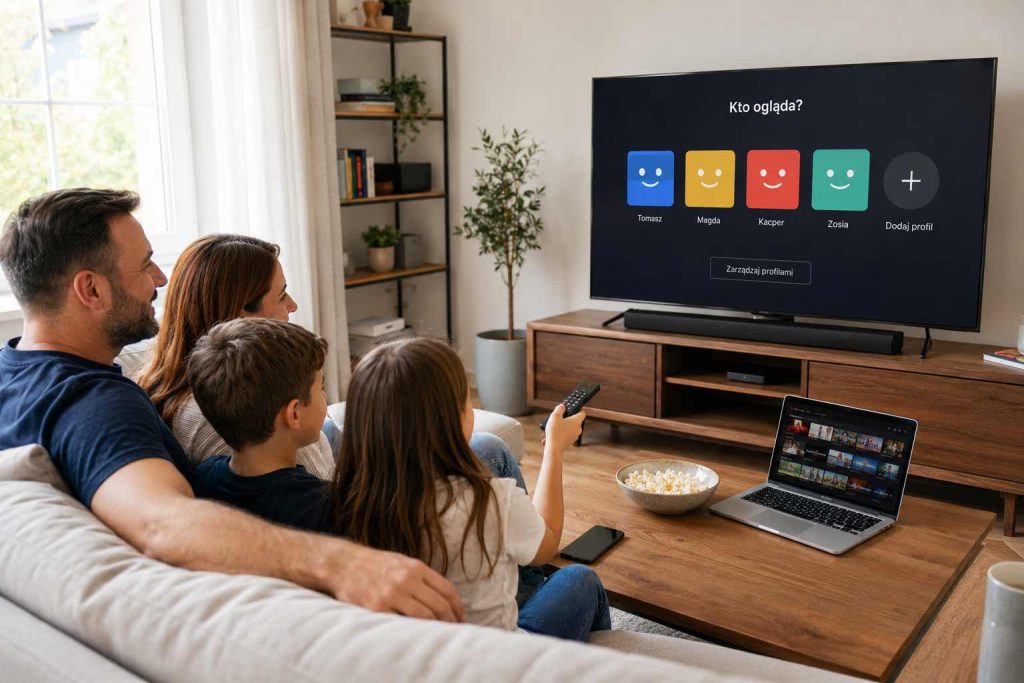
YouTube Premium rodzinny pozwala administratorowi zaprosić do grupy maksymalnie pięciu innych domowników. Każda osoba korzysta z własnego konta Google, dlatego zachowuje oddzielną historię, rekomendacje, subskrypcje kanałów oraz bibliotekę. YouTube wymaga jednak, aby członkowie grupy mieszkali pod tym samym adresem.
Administrator grupy musi być pełnoletni i odpowiada za zakup oraz zarządzanie subskrypcją. Zaproszona osoba nie może jednocześnie należeć do innej grupy rodzinnej, a częste zmienianie grup podlega ograniczeniom. Platforma może okresowo sprawdzać, czy członkowie spełniają warunek wspólnego gospodarstwa domowego.
„Członkowie rodziny używają własnego konta Google” — wyjaśnia Centrum pomocy YouTube.
Jak uzyskać YouTube Premium dla studenta
YouTube Premium dla studenta zapewnia funkcje standardowego planu, ale wymaga potwierdzenia uprawnień. Student musi uczyć się w zatwierdzonej szkole wyższej, a weryfikacja jest przeprowadzana przez system SheerID. Lista obsługiwanych uczelni oraz dostępność oferty mogą się zmieniać.
Weryfikację trzeba okresowo odnawiać. Jeżeli status studenta nie zostanie ponownie potwierdzony, subskrypcja może zostać przekształcona lub zakończona zgodnie z warunkami widocznymi na koncie. Wszystkie informacje należy podawać wyłącznie przez oficjalny formularz otwarty ze strony YouTube.
Dlaczego nie można włączyć YouTube Premium
Jednym z częstszych problemów jest komunikat o braku możliwości zweryfikowania kraju. YouTube zaleca wówczas zmianę sieci, użycie innego urządzenia albo przeprowadzenie zakupu bezpośrednio w aplikacji. Aktywna sieć VPN lub proxy również może utrudnić prawidłowe rozpoznanie lokalizacji.
Problem może też wynikać z niewłaściwego konta Google, nieaktualnej aplikacji, odrzuconej płatności albo ograniczeń konta Workspace. Warto sprawdzić kraj profilu płatności Google i upewnić się, że dane rozliczeniowe są poprawne. Nie należy wielokrotnie ponawiać tej samej płatności bez sprawdzenia, czy pierwsza transakcja nie została już zaksięgowana.
Pobieranie filmów może z kolei zajmować dużo miejsca w pamięci urządzenia. Pomocny będzie poradnik pokazujący, jak wyczyścić pamięć telefonu bez usuwania ważnych zdjęć i czatów. Przed zapisaniem wielu filmów offline warto też ustawić preferowaną jakość pobierania.
Jak sprawdzić i anulować subskrypcję
Stan usługi można sprawdzić w aplikacji YouTube po wejściu w zdjęcie profilowe oraz sekcję „Zakupy i subskrypcje”. Panel pokazuje rodzaj planu, aktualną cenę, formę płatności oraz datę kolejnego rozliczenia. Jest to także najprostsze miejsce do zmiany planu lub aktualizacji danych płatniczych.
Zapytanie jak anulować YouTube Premium jest ważne szczególnie przed zakończeniem okresu próbnego. W aplikacji należy wybrać płatną subskrypcję, przejść do zarządzania i wskazać opcję anulowania. Jeżeli rozliczenie prowadzi Apple lub Google Play, końcowe potwierdzenie może odbywać się w ustawieniach odpowiedniego sklepu.
„Możesz w każdej chwili anulować, wstrzymać lub wznowić płatną subskrypcję” — informuje YouTube.
Anulowanie nie zawsze oznacza natychmiastową utratę dostępu. Zwykle funkcje Premium działają do końca opłaconego okresu rozliczeniowego. Dokładną datę zakończenia można sprawdzić w panelu subskrypcji.
Najważniejsze ustawienia po aktywacji
Po uruchomieniu usługi warto przejść do ustawień pobierania i określić jakość filmów zapisywanych offline. Wyższa rozdzielczość zapewnia lepszy obraz, ale szybciej zapełnia pamięć urządzenia. Można również ograniczyć pobieranie wyłącznie do połączenia Wi-Fi.
W ustawieniach odtwarzania w tle da się zdecydować, czy funkcja ma działać zawsze, tylko ze słuchawkami czy pozostać wyłączona. W YouTube Music warto natomiast skonfigurować jakość dźwięku oraz automatyczne pobieranie ulubionych utworów. Dzięki temu subskrypcja będzie dopasowana do sposobu korzystania z telefonu i dostępnego pakietu internetu.
Czytaj także: Android 17 trafia na smartfony — nowe funkcje, lista modeli i ważne zmiany.