

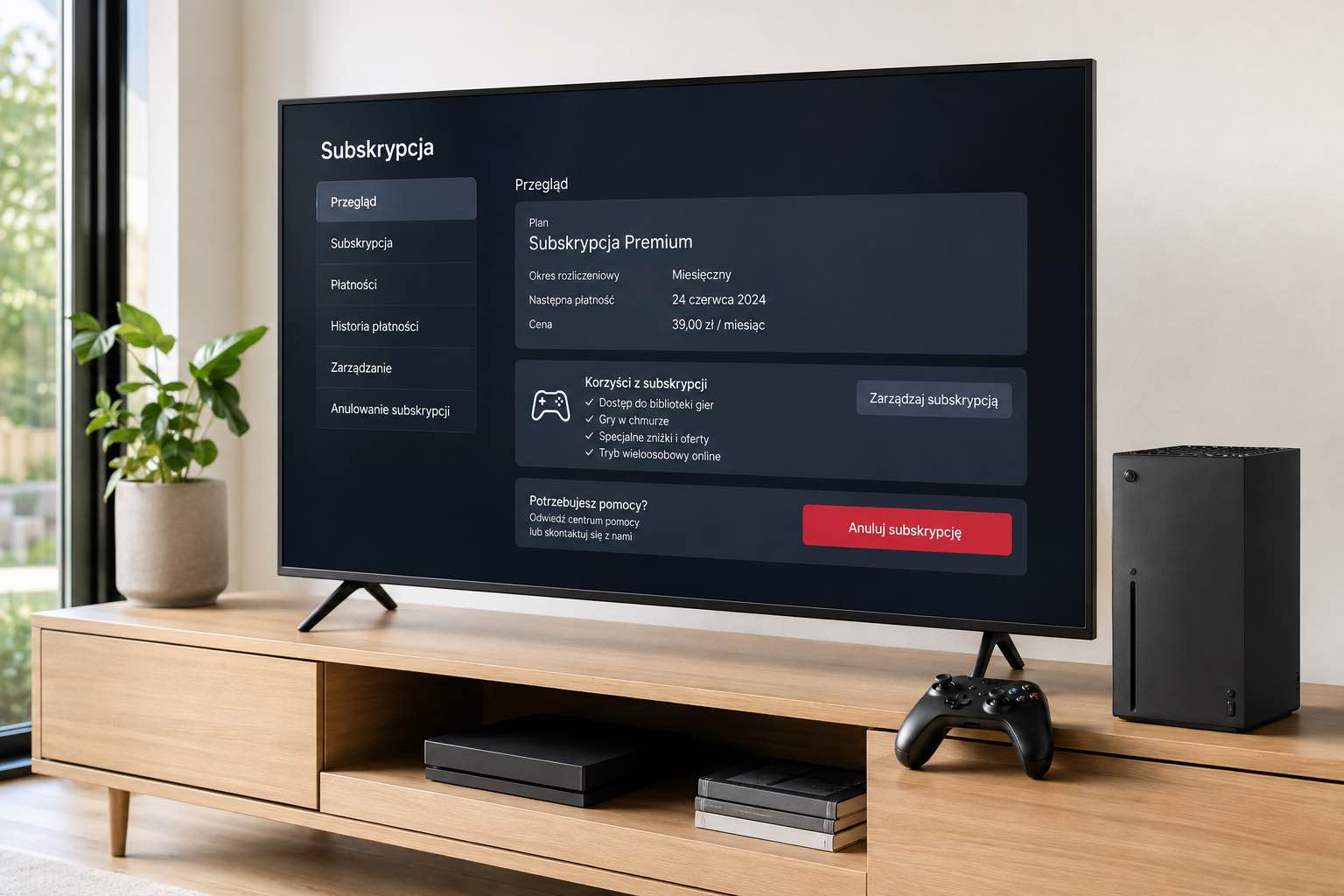
PlayStation Plus jest odnawianą automatycznie usługą, dlatego samo wyłączenie konsoli lub usunięcie zapisanej karty nie powoduje zakończenia członkostwa. Aby zatrzymać kolejną opłatę, trzeba wejść do ustawień subskrypcji i wybrać opcję anulowania. Więcej praktycznych porad technologicznych oraz wiadomości dla graczy publikuje również auraposter.pl.
Proces można przeprowadzić na stronie internetowej, konsoli PS5, starszym PS4 albo w aplikacji mobilnej PlayStation App.
Anulowanie nie odbiera natychmiast dostępu do usługi — korzyści działają do końca już opłaconego okresu.
Poniżej wyjaśniamy, jak anulować PlayStation Plus bez ryzyka przypadkowego przedłużenia członkostwa.
Jak sprawdzić datę kolejnej płatności PS Plus
Przed anulowaniem warto sprawdzić, kiedy Sony planuje pobrać następną opłatę. Datę można znaleźć w sekcji zarządzania subskrypcjami na stronie PlayStation albo bezpośrednio w ustawieniach konsoli. Najbezpieczniej zrobić to co najmniej dzień przed wskazanym terminem płatności.
Oficjalna pomoc PlayStation dotycząca subskrypcji informuje, że aktywną usługę można anulować do dnia następnej płatności. Na tej samej stronie użytkownik zobaczy aktualny plan, częstotliwość rozliczeń oraz status członkostwa. Osoby korzystające z nowszej konsoli mogą wcześniej sprawdzić, jakie zmiany przyniosła aktualizacja PS5 w 2026 roku.
„Po anulowaniu subskrypcji zostanie ona dezaktywowana od następnego dnia płatności” — wyjaśnia oficjalna pomoc PlayStation.
Jak anulować PlayStation Plus przez przeglądarkę
Przeglądarka jest najwygodniejszą metodą, gdy użytkownik nie ma dostępu do konsoli. Można skorzystać z komputera, tabletu albo telefonu. Konieczne jest zalogowanie się na właściwe konto PlayStation Network.
Aby przeprowadzić anulowanie subskrypcji PlayStation Plus, wykonaj następujące czynności:
- Otwórz stronę Zarządzania kontem PlayStation.
- Zaloguj się przy użyciu adresu e-mail powiązanego z kontem PSN.
- W menu po lewej stronie wybierz „Subskrypcje”.
- Otwórz pozycję PlayStation Plus.
- Kliknij „Anuluj subskrypcję”.
- Potwierdź decyzję i sprawdź wyświetloną datę zakończenia usługi.
Po wykonaniu tych kroków na ekranie powinien pojawić się komunikat potwierdzający zatrzymanie automatycznego odnowienia. Warto wykonać zrzut ekranu albo zachować e-mail potwierdzający zmianę. Instrukcja jest zgodna z aktualnymi zaleceniami oficjalnego wsparcia PlayStation.
Anulowanie PS Plus na PS5 krok po kroku
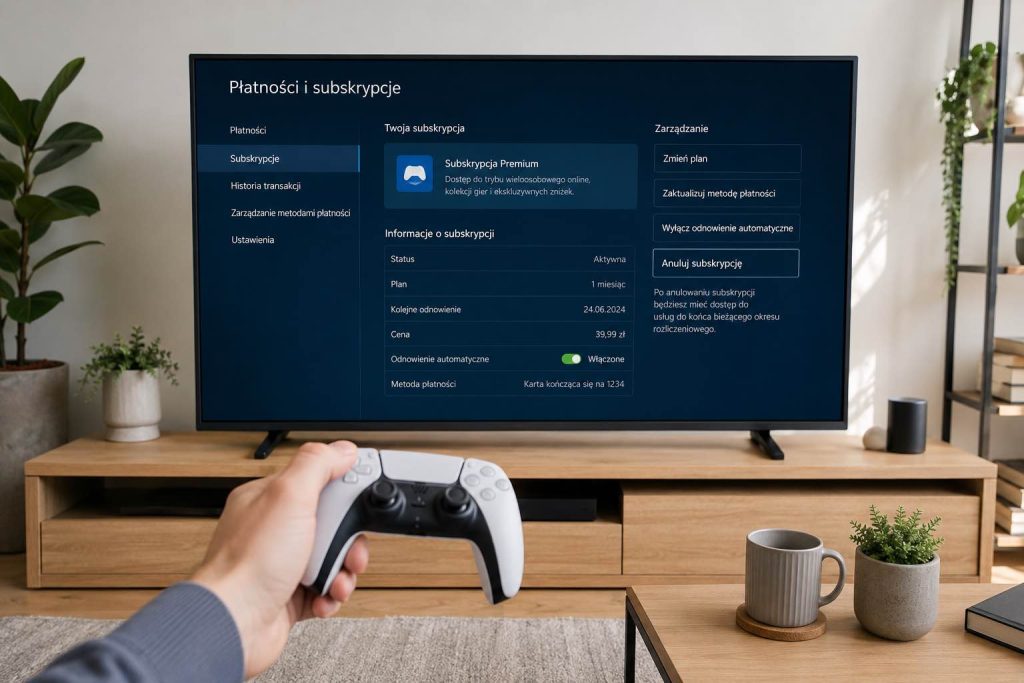
Procedura anulowanie PS Plus na PS5 znajduje się w ustawieniach konta, a nie w samej aplikacji PlayStation Store. Należy zalogować się na profil, z którego wykupiono członkostwo. Inny użytkownik tej samej konsoli może nie mieć dostępu do ustawień płatności właściciela subskrypcji.
Ścieżka na PS5 wygląda następująco: Ustawienia → Użytkownicy i konta → Konto → Płatności i subskrypcje → Subskrypcje → PlayStation Plus → Anuluj subskrypcję. Po zatwierdzeniu konsola pokaże datę, do której nadal można korzystać z usługi. Nie trzeba usuwać metody płatności ani danych karty.
| Urządzenie | Ścieżka do ustawień | Końcowa opcja |
|---|---|---|
| Przeglądarka | Zarządzanie kontem → Subskrypcje | Anuluj subskrypcję |
| PS5 | Ustawienia → Użytkownicy i konta → Płatności i subskrypcje | Anuluj subskrypcję |
| PS4 | Ustawienia → Zarządzanie kontami → Subskrypcje PlayStation | Anuluj subskrypcję |
| PS App | PS Store → Menu → Zarządzanie subskrypcjami | Anuluj |
Jak wyłączyć PlayStation Plus na PS4
W przypadku starszej konsoli anulowanie PS Plus na PS4 również zajmuje kilka minut. Można otworzyć kafelek PlayStation Plus, przejść do zarządzania członkostwem i wybrać subskrypcję. Alternatywna ścieżka prowadzi przez ustawienia konta.
Należy wybrać: Ustawienia → Zarządzanie kontami → Informacje o koncie → Subskrypcje PlayStation. Następnie trzeba otworzyć PlayStation Plus i nacisnąć „Anuluj subskrypcję”. Oficjalne instrukcje mogą nieznacznie różnić się zależnie od wersji oprogramowania i regionu konta.
Użytkownicy PS4 powinni również pamiętać, że Sony stopniowo koncentruje rozwój usług na nowszej generacji sprzętu. Więcej na ten temat można przeczytać w materiale opisującym zmiany we wsparciu PlayStation 4.
Jak anulować PS Plus w aplikacji mobilnej
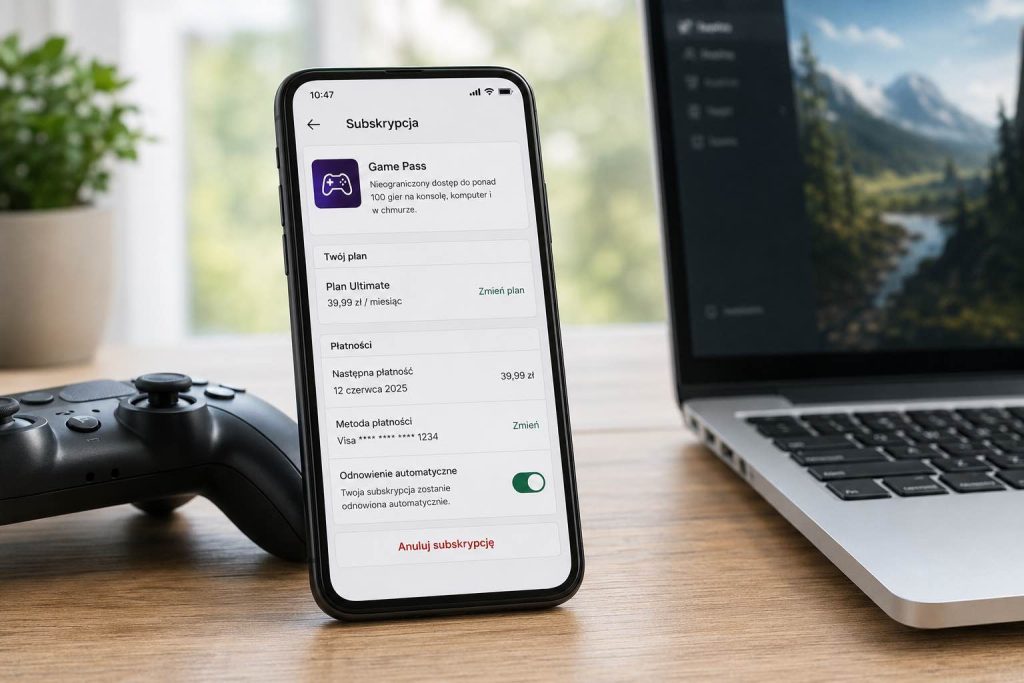
Osoby zastanawiające się, jak anulować PS Plus w aplikacji, mogą zrobić to za pomocą PlayStation App na Androidzie lub iOS. Po uruchomieniu aplikacji trzeba wybrać ikonę PlayStation Store znajdującą się w dolnym menu. Następnie należy otworzyć menu w prawym górnym rogu.
W kolejnym kroku użytkownik wybiera „Zarządzanie subskrypcjami”, odnajduje PlayStation Plus i naciska „Anuluj”. Jeżeli odpowiednia opcja nie jest widoczna, należy zaktualizować aplikację albo skorzystać z przeglądarki. Brak przycisku anulowania często oznacza zalogowanie na inne konto niż to, z którego dokonano zakupu.
Co dzieje się z grami po anulowaniu PS Plus
Po anulowaniu usługa działa do końca opłaconego okresu. Dopiero po jego zakończeniu użytkownik traci dostęp do gier miesięcznych dodanych do biblioteki w ramach PlayStation Plus, trybu wieloosobowego wymagającego członkostwa oraz pamięci w chmurze. Gry kupione z rabatem PS Plus pozostają jednak na koncie.
Pakiety, awatary oraz treści kupione na własność również nie znikają. Gry miesięczne mogą ponownie stać się dostępne po wznowieniu członkostwa, o ile nadal znajdują się na koncie użytkownika. Oficjalna strona Sony szczegółowo opisuje skutki anulowania PlayStation Plus.
„PlayStation Plus jest ciągłą subskrypcją z cykliczną opłatą” — przypominają oficjalne warunki korzystania z usługi.
Czy anulowanie PS Plus oznacza zwrot pieniędzy
Wyłączenie automatycznego odnowienia i zwrot pieniędzy za PS Plus to dwie różne procedury. Standardowe anulowanie zatrzymuje przyszłe płatności, lecz nie powoduje automatycznego oddania pieniędzy za trwający okres. Wniosek o zwrot należy złożyć osobno.
Sony wskazuje, że możliwość zwrotu zależy między innymi od daty zakupu, rodzaju płatności oraz tego, czy chodzi o pierwszą opłatę, czy kolejne automatyczne odnowienie. Szczegóły można sprawdzić na polskiej stronie zwrotów PlayStation Store oraz w zasadach odstąpienia od umowy. Wykorzystanie funkcji usługi może wpłynąć na wysokość zwracanej kwoty.
Jak ponownie aktywować subskrypcję
Anulowaną subskrypcję można ponownie włączyć przed datą jej wygaśnięcia. Wystarczy wrócić do sekcji subskrypcji i wybrać opcję „Aktywuj ponownie subskrypcję”. W takim przypadku aktualne członkostwo będzie kontynuowane, a opłata zostanie pobrana w następnym terminie rozliczeniowym.
Możliwa jest także zmiana planu Essential, Extra lub Premium bez całkowitej rezygnacji z usługi. Sony pozwala zmienić poziom członkostwa oraz częstotliwość płatności w sekcji zarządzania kontem. Przed zatwierdzeniem warto dokładnie sprawdzić cenę obowiązującą dla polskiego regionu.
Czytaj także: Sony podwyższa ceny PS5, PS5 Pro i PlayStation Portal — co to oznacza dla Polski.